В данном разделе проекта Слаботочные системы представлены приложения для программы Autocad, которые позволят вам быстрее и удобнее проектировать слаботочные системы.
RubezhCAD это бесплатное приложение для программы AutoCAD, предназначенное для автоматизации процессов проектирование систем безопасности на базе оборудования компании Рубеж. Программа разработана специально для инженеров-проектировщиков слаботочных систем.
RubezhCAD является надстройкой для Autocad, поэтому выполнение проекта происходит в привычном режиме: расстановка устройств и соединение их кабелем. В приложении имеется собственная база оборудования НПК Рубеж с подробным описанием, гибкими настройками и быстрым доступом к актуальным паспортам.
Во время проектирования нумерация и адресация устройств происходят автоматически, что значительно экономит время. Программа позволяет в любой момент вставить дополнительные устройства на любом участке линии связи, а модуль «Перенумерация» в считанные секунды задаст нужные адреса/номера.
Формирование структурной схемы потребует выполнить минимум действий. Необходимо только выбрать один из трех видов схем и подходящий формат листа под него. Дальше программа автоматически считает оборудование и линии связи, и за короткое время сформирует структурную схему.
Для проверки правильности расстановки громкоговорителей нужно просто включить эпюры их звукового давления в зависимости от фонового шума, а также воспользоваться модулем расчета звукового давления. Результат расчета можно вывести в виде сформированного отчета в любом формате.
Для легкого чтения проекта необходимо разрабатывать таблицы линий связи и условно-графических обозначений. RubezhCAD автоматически формирует и оформляет необходимые таблицы, указывая в них только оборудование, примененное в проекте.
Процесс формирования Спецификации и Кабельного журнала занимает большое количество времени, а также требует повышенного внимания. На данном этапе очень просто допустить ошибку. RubezhCAD делает это автоматически и исключает возможность допущения ошибки при подсчете.
Программа разработана в целях поддержки оборудования НПК «Рубеж» и поэтому распространяется на безвозмездной основе.
Пароль: SmallCurrents
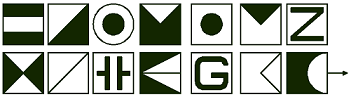
Знаки системы пожарной безопасности и эвакуации в векторном виде. Данные знаки прекрасно подойдут при составлении схем планов эвакуации.
Autodesk СПДС модуль – бесплатное дополнение к продуктам семейства AutoCAD для оформления рабочих чертежей в соответствии с принятыми в России стандартами системы проектной документации для строительства (СПДС). Этот модуль дает возможность оформлять чертежи в строгом соответствии с требованиями ГОСТ 21.1101-2009* «Основные требования к проектной и рабочей документации» и других нормативных документов.
Кроме того, в состав приложения входит комплект чертежных шрифтов (ГОСТ 2.304-81). Соблюдение стандартов системы СПДС позволяет унифицировать состав, форму и правила выпуска различной проектной документации. С помощью СПДС модуля можно автоматизировать часть этой работы, тем самым оставляя инженерам и конструкторам больший простор для творчества.
Приложение работает cо следующими продуктами:
- AutoCAD
- AutoCAD Architecture
- AutoCAD MEP
- AutoCAD Civil 3D
- AutoCAD Mechanical
- AutoCAD P&ID
- AutoCAD Plant 3D
- AutoCAD Map 3D
- AutoCAD Structure Detailing
Пароль: SmallCurrents
Панель системы пожарной сигнализации АПС (АУПС) разработана для помощи при проектировании системы пожарной сигнализации. Не редко при создании нового проекта пожарной сигнализации некоторые узлы нужно копировать со старого уже созданного проекта пожарной сигнализации. Так как масштаб проектов отличается друг от друга, много времени уходит на подгонку примитивов. Чтобы всегда все было под рукой и создана данная панель пожарной сигнализации АПС. Панель предоставляет возможность выбрать уже нарисованные блочные примитивы и совершать над ними действия масштабирования, поворота, отображения по месту на плане, не активируя функций AutoCAD.
Пароль: SmallCurrents
Панель системы видеонаблюдения СОТ разработана для помощи при проектировании системы видеонаблюдения. Данная панель для видеонаблюдения в большей степени была сделана для быстрого составления визуальных предложений системы охранного телевидения. Панель видеонаблюдения, как и любая другая в AutoCAD, может быть плавающей или закрепленной за любой областью панелей, включаться, выключаться и быть удалена. Примитив видеокамеры вставляется изначально с углом объектива 4 градуса (~100 mm.) и оптимальным расстоянием до объекта 40 метров с масштабом 1:100.
Вставив любой блок и выделив его, появляются маркеры управления блоком. Маркеры, отмеченные синим, это элементы стыковки к примитивам на чертеже: стены, колоны, места установки видеокамер. Маркеры, отмеченные красным, предназначены для вызова меню: Масштаб; Поворот на угол; Выбор угла объектива.
Пароль: SmallCurrents
Панель системы охранной сигнализации ОС разработана для помощи при проектировании системы охранной сигнализации. Все блоки которые, можно вставить из панели, имеют вид охранных извещателей с размерами 500х500 при вставке на план. Из преимуществ панели Autocad для проектирования охранной сигнализации является то, что нижние маркеры стыковки у извещателей высчитаны под углом 45 градусов, т.к. в большей степени разных охранных извещателей: инфракрасных, радиоволновых, устанавливаются в угол помещения, сделана моментальная стыковка к углу.
Пароль: SmallCurrents
Панель для Autocad от компании АСБ «Рубикон». Лента и плавающие панели являются достаточно информативными, чтобы все было под рукой у проектировщика слаботочных систем. Каждый блок был протестирован на ошибки. Было сформировано больше 90 блоков оборудования и создано больше 300 иконок в общем стиле, разного размера. Оборудование, которое не относится к АСБ «Рубикон», но было разработано, определено в общий раздел под названием «Архив». В этом разделе можно найти для себя нужное оборудование, даже если вы проектируете слаботочную систему не на АСБ «Рубикон».
Пароль: SmallCurrents
Блоки камер видеонаблюдения с горизонтальными и вертикальными углами обзора и зонами детектирования
Блоки для Autocad
Блоки охранных извещателей. 15 блоков различных охранных извещателей системы охранной сигнализации
Блоки для Autocad
Приложение Sbugo нужно для автоматизации и стандартизации динамических блоков AutoCad применяемых при проектировании слаботочных систем. Автоматизация при выполнении проектов сводится к размещению всех применяемых блоков в одном месте. Под стандартизацией понимаю соответствие условных графических обозначений нормативным документам и расположению в слоях, предназначенных для каждой слаботочной системы. Данные решения позволяют нескольким проектировщикам слаботочных систем, работающим над одним объектом, применять стандартные элементы придавая проекту достойный вид. Особенно актуально для проектировщиков слаботочных систем работающих удаленно. Приложение Sbugo состоит из разбитых по библиотекам динамических блоков AutoCad и файлов необходимых для организации меню в AutoCad.
Пароль: SmallCurrents
Вашему вниманию представляется еще одна разработка блока Autocad для систем видеонаблюдения. Блок специально создан для проектировщиков системы видеонаблюдения.
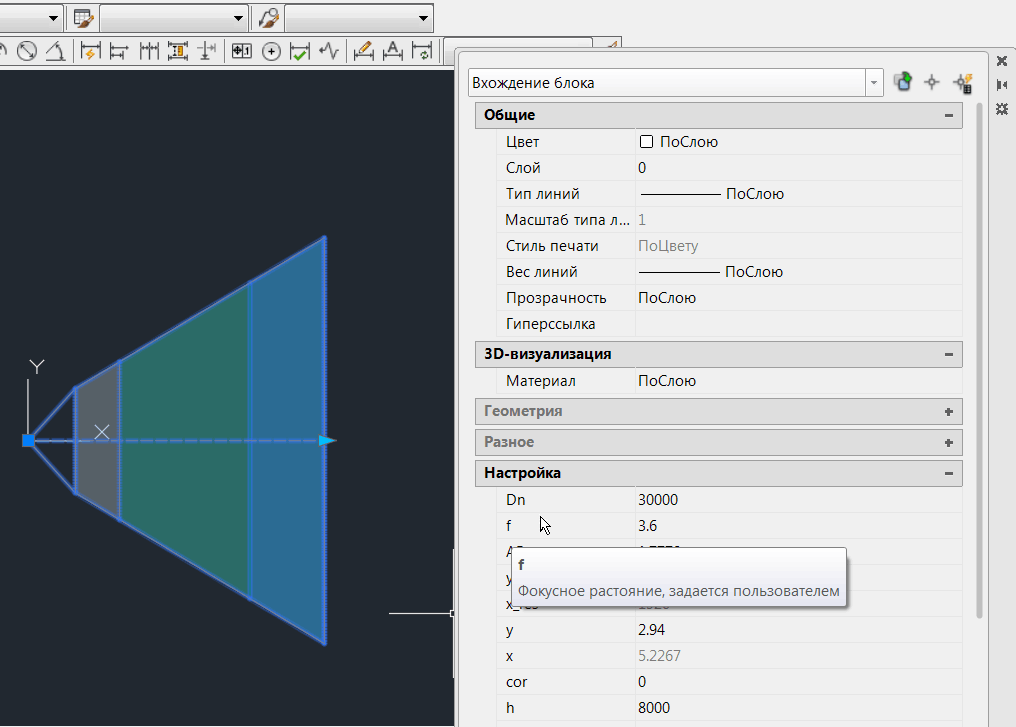
В окне свойств блока выставляются следующие параметры (при наведении на переменную появляется подсказка):
f – фокусное расстояние;
AR – соотношение сторон матрицы видеокамеры (от aspect ratio);
y – высота матрицы в видеокамеры в мм (ширина матрицы по горизонтали x рассчитывается с помощью AR);
y_res – разрешение матрицы по вертикали (разрешение по горизонтали x_res рассчитывается с помощью AR);
cor: “0” – обычная ориентация, “1” – коридорный формат;
Dn – длина зоны обзора, мм (можно задать в свойствах или с помощью “ручки”).
Зоны раскрашены в цвета по типу решаемых задач (можно самостоятельно установить значение пкс/м):
красный – идентификация (250 пкс/м);
охра – распознавания (125 пкс/м);
зеленый – обзора (62 пкс/м);
голубой – детекции (25 пкс/м);
синий – мониторинг (12 пкс/м).
Зона обзора построена и остается маленький штрих – “обрезать” ненужное. Сделать это можно с помощью объекта “Маскировка”, который вызывается командой “МАСКИРОВКА” (_wipeout). Скрыть или показать контур маскировочной области можно командой _wipeoutframe (0 и 1 соответственно). Чтобы не “закрыть” планы, отправляем блоки “Порядок прорисовки” на задний план, а маскировку выносим перед указанной зоной.
Другим путем “подрезки” блока является команда “_CLIP”. Она в отличии от МАСКИРОВКИ, обрезает сам блок по заданному контуру. Стоит учитывать, что при вращении блока (например, “повернуть камеру на 5 градусов правее”) линия обрезки также повернется и ее необходимо будет доработать.
Таким образом, оба метода пока являются относительно трудоемкими, к тому же нужно быть аккуратными с перекрывающими обзор элементами. Я бы порекомендовал их применять только после “финальной” расстановки видеокамер, чтобы уменьшить трудозатраты.
При печати на забудьте включить прозрачность, чтобы все выглядело здорово!
Пароль: SmallCurrents